注册和登录
-
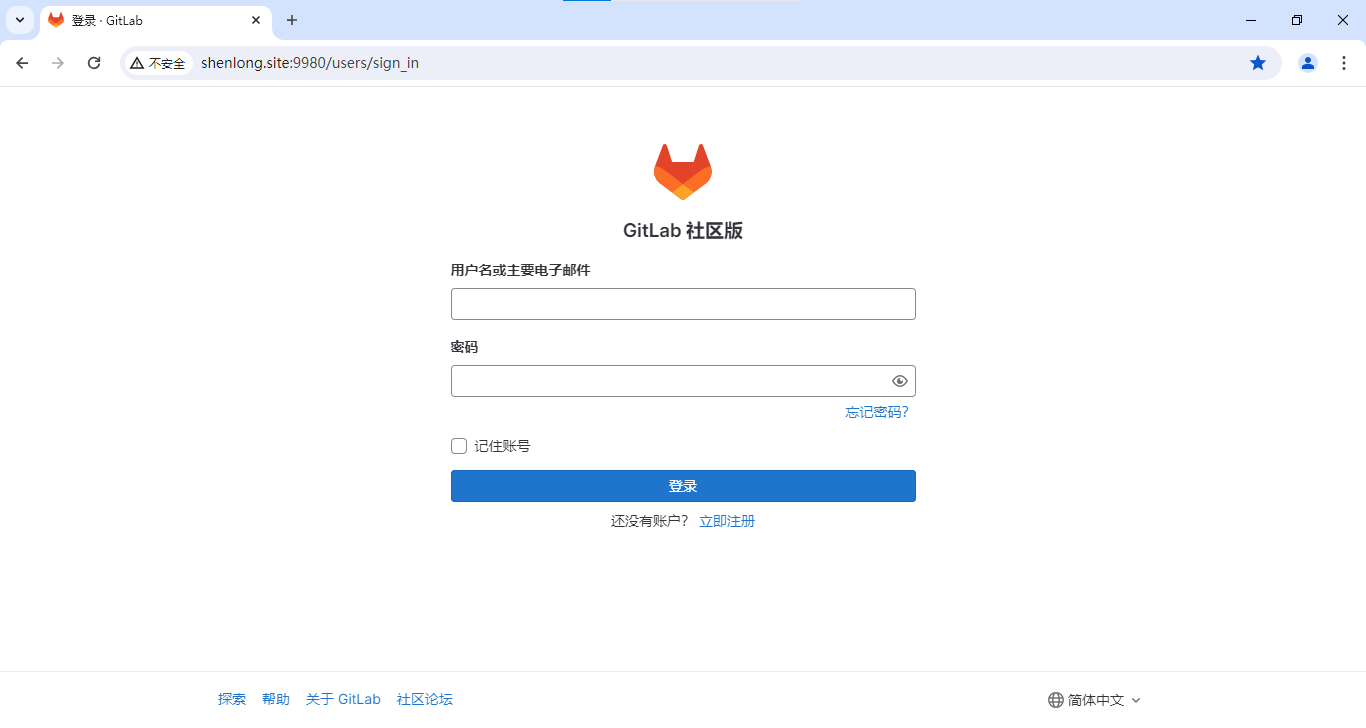
打开浏览器,输入域名:端口
注意后面的端口 9980 一定要更上!
打开页面如下:
-
点击
立即注册,进入注册界面: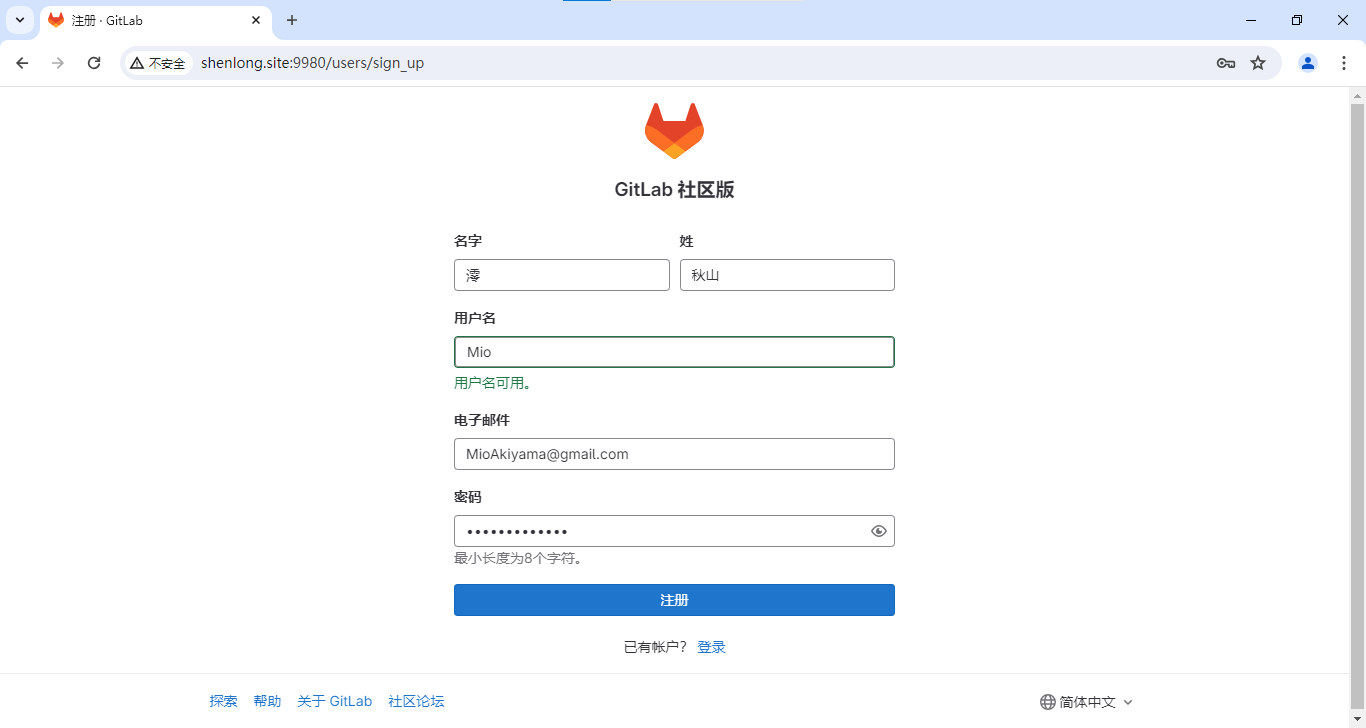
如果不想填写真实姓名也可以自行起名,填写必要信息后,点击
注册。 -
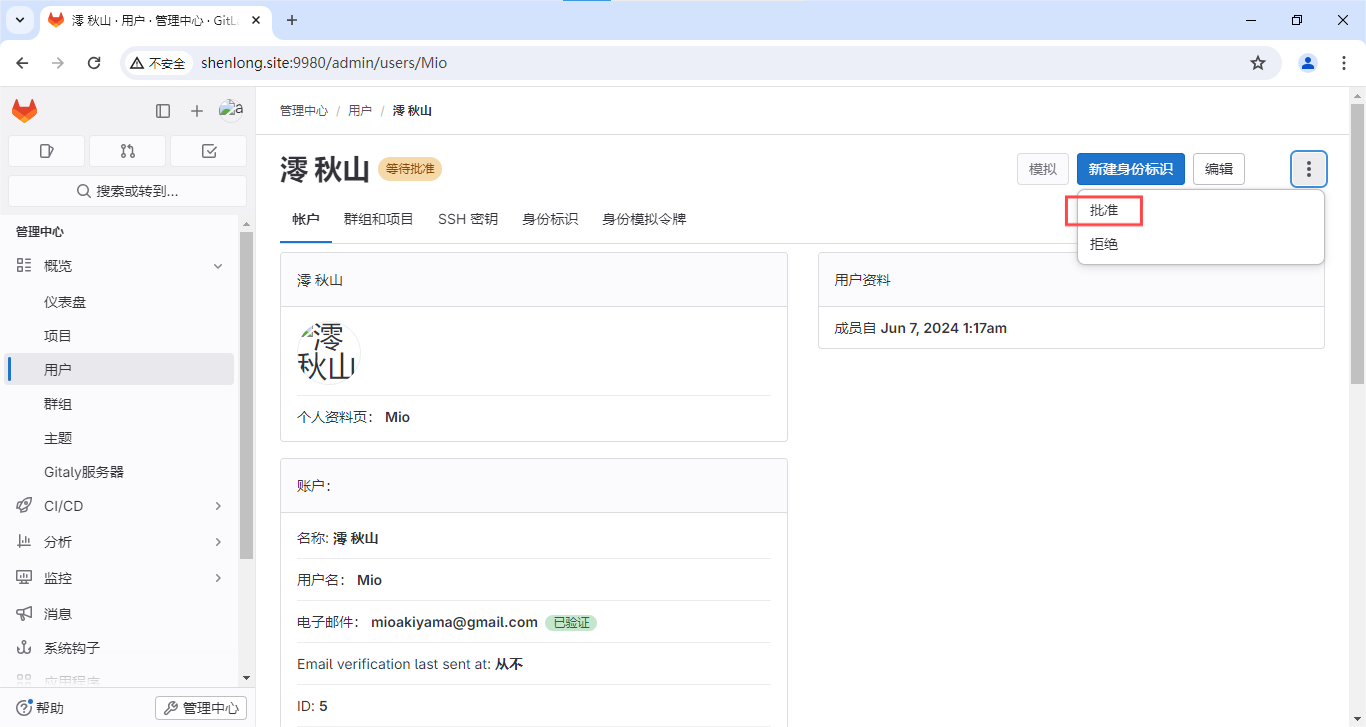
为保护公司服务器,注册完成后需要等待管理员审核,可以通知我或者林晨操作。
管理员界面,普通用户不可见:
-
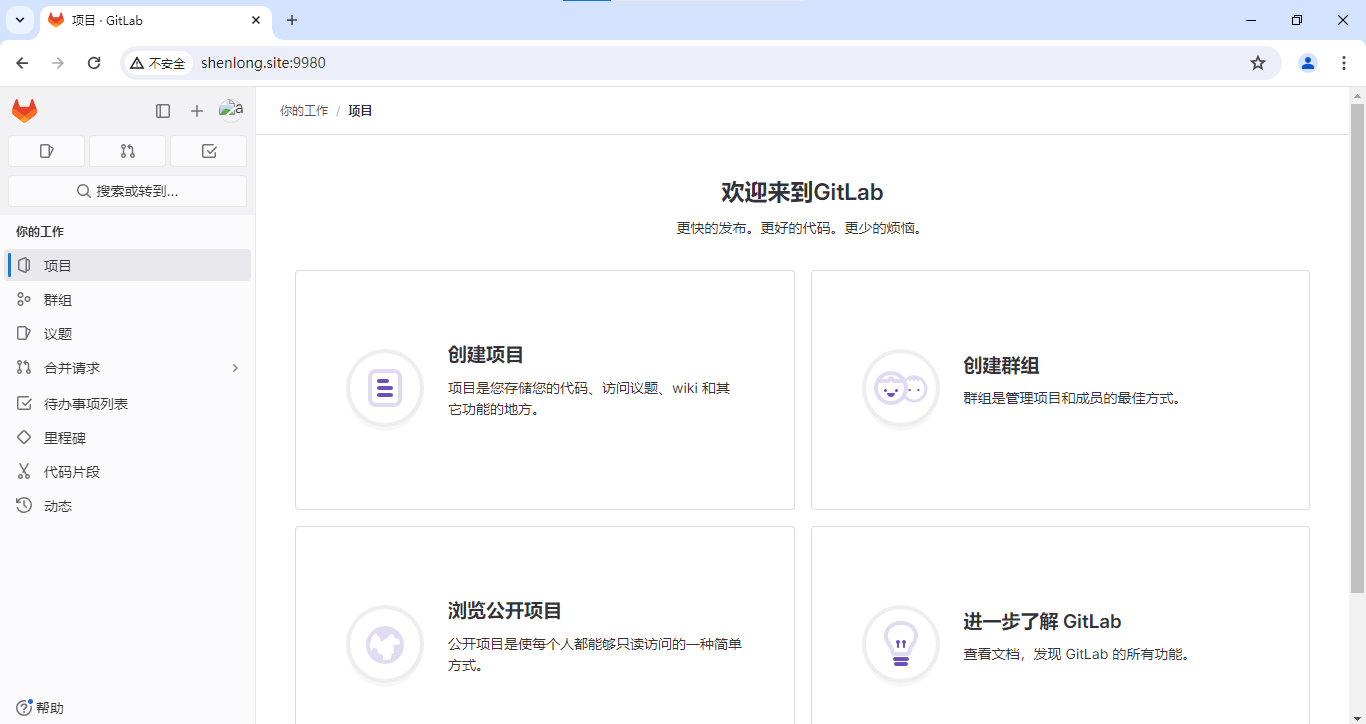
通知管理员完成授权后,即可以登录,看到欢迎界面:
基本设置
下面介绍账号的基本设置,点击头像 - 编辑个人资料:
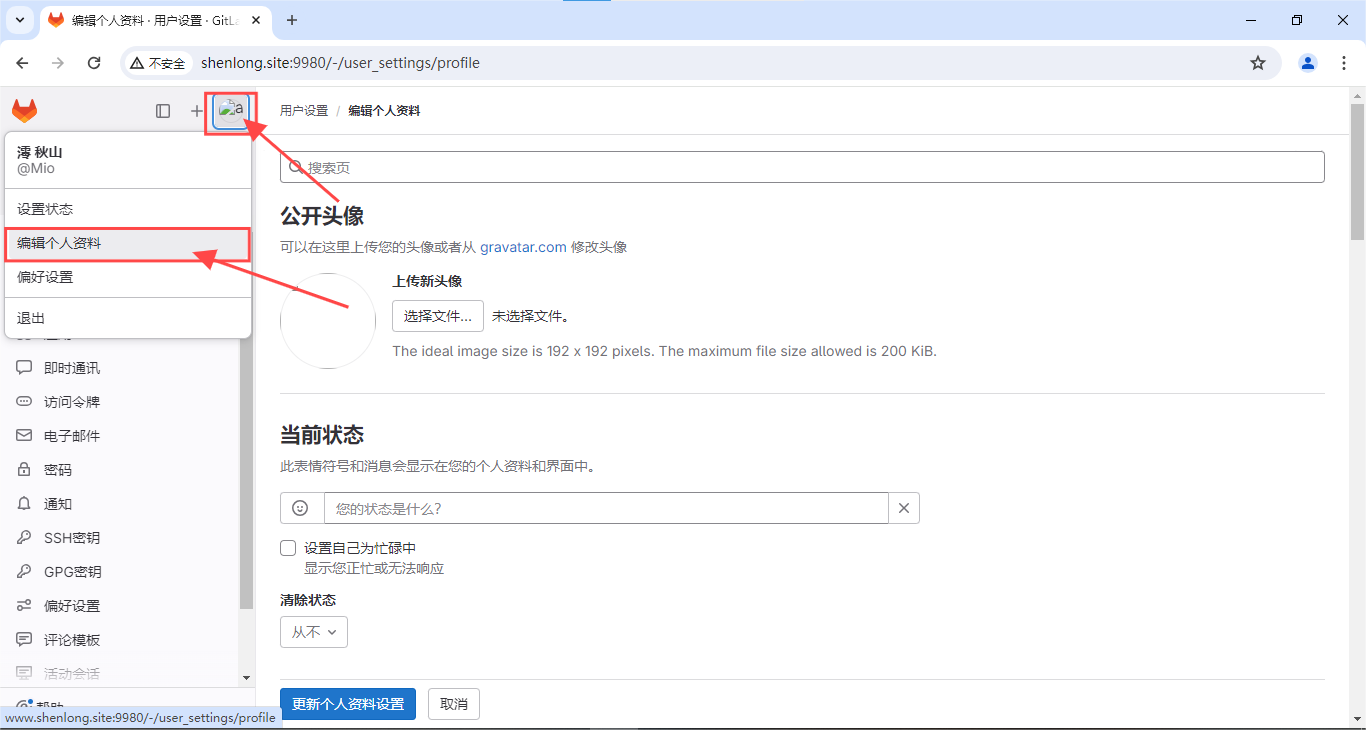
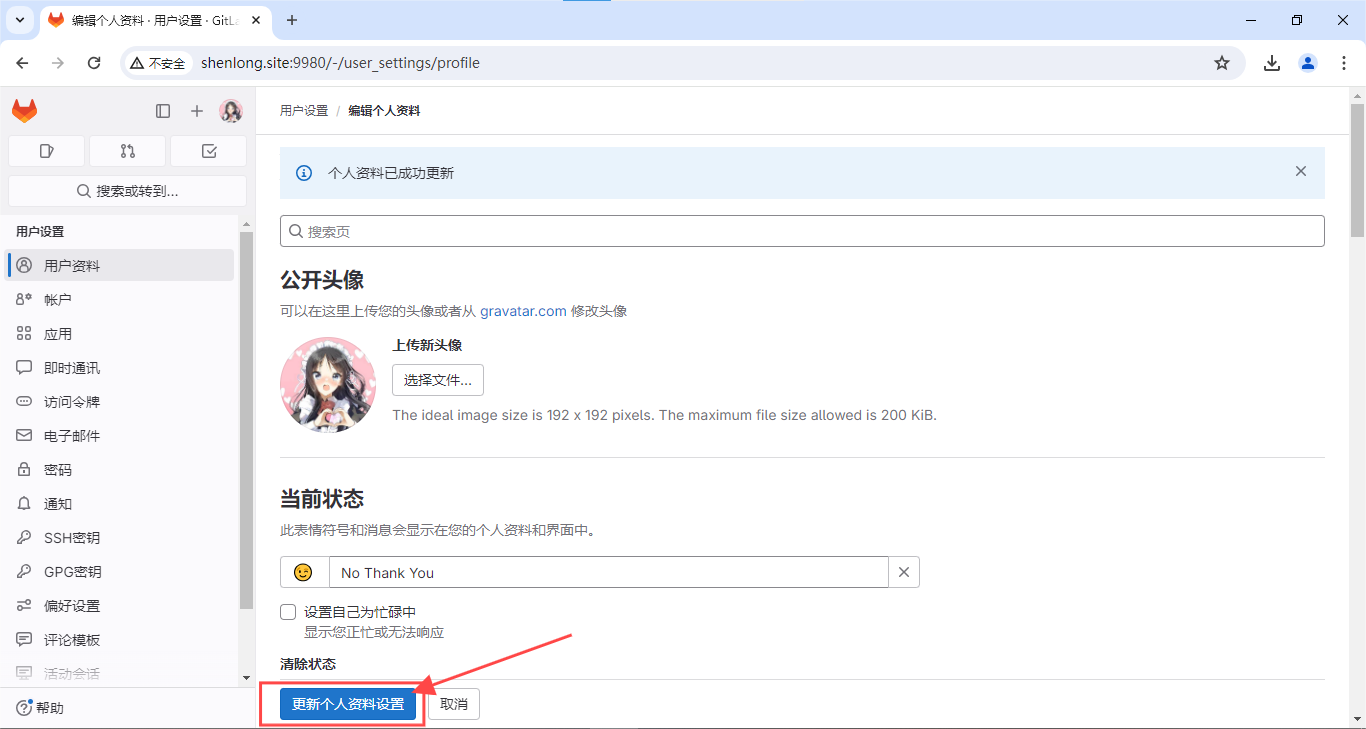
在这里可以设置头像、状态、时区等个人信息,设置完成后记得点击下方的更新个人资料设置。
克隆/推送/拉取(clone/push/pull)
接下来介绍代码仓库的具体使用,即如何从 gitlab 推拉代码。
前期准备
在你的电脑上安装 git 环境
本文介绍在 Windows 环境下的配置,Mac/Linux 同理。
-
进入 git 官网下载安装包
https://git-scm.com/download/win
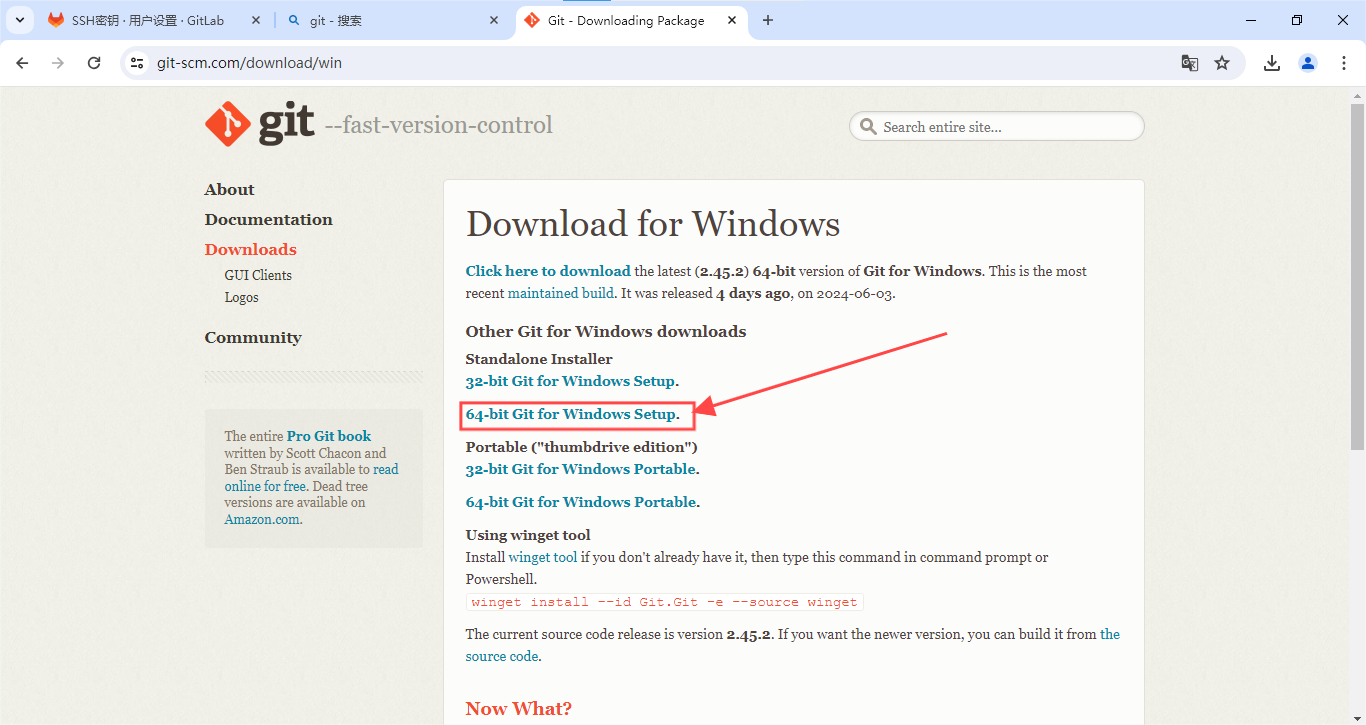
国内网络下载速度较慢,可以使用代理服务或是笔者提供的蓝奏云地址:
-
双击安装程序开始安装
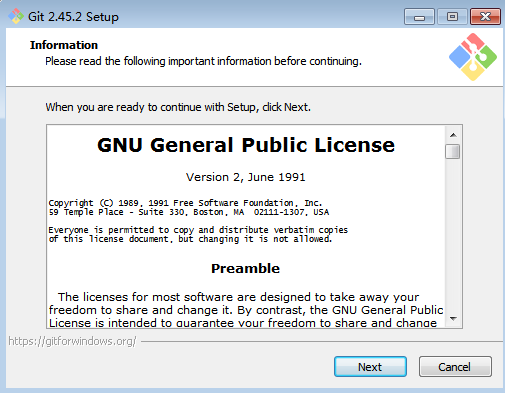
下一步
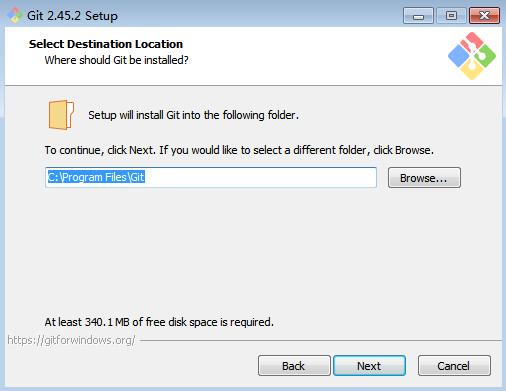
选择安装目录,推荐保持默认,如需更改,路径不要出现中文、空格、#¥%@等特殊字符,选定后下一步。
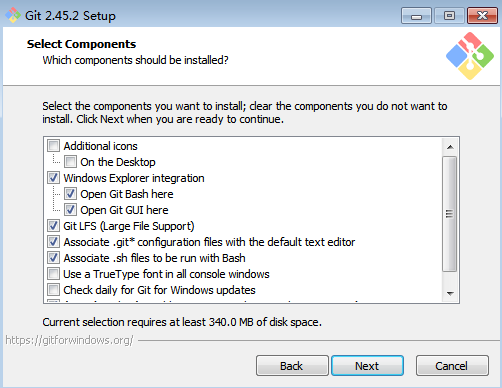
安装的一些选项,建议保持默认,除非你知道自己在做什么,下一步。
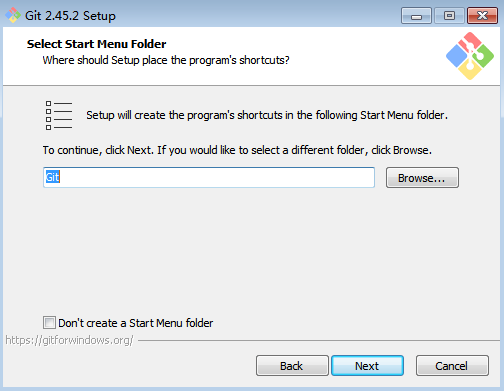
这个名字决定了开始菜单上存放 git 快捷方式文件夹的名字,你也可以点击下方的
Don't Create a Start Menu folder,选择不创建这个文件夹。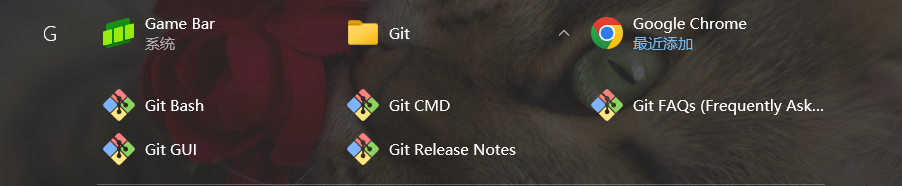
下一步
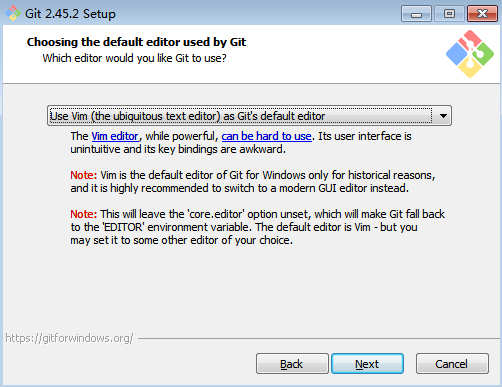
这一步要求你选择默认的文本编辑器,默认且集成在 Bash 中的是 Nano 和 Vim,推荐使用默认的 Vim,其实没有传闻中的那么难用。如果你习惯于其他编辑器,也可以使用你喜欢的,前提是你在计算机上安装了它。
这里我选择 Vim,下一步。
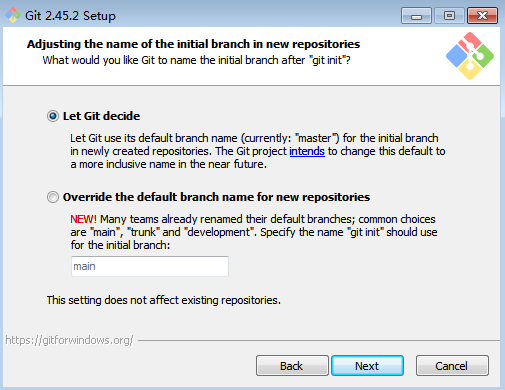
虽然 gitlab 默认主分支是 main,但我们工作在 master 分支上,所以保持默认即可,下一步。
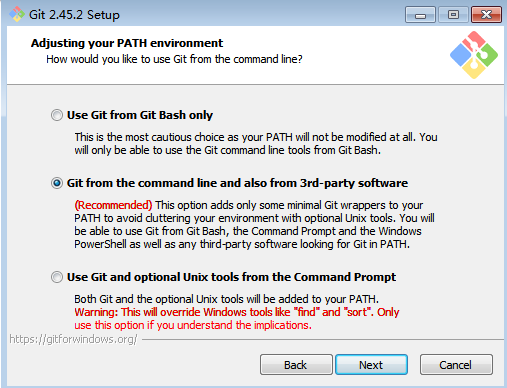
保持默认的第二个选项,这可以让你在 cmd、powershell 等 git bash 以外的地方都能使用 git。
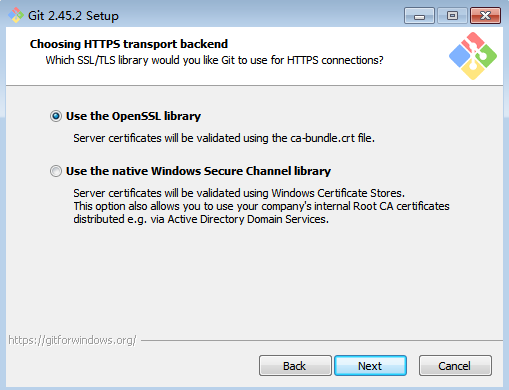
默认,下一步
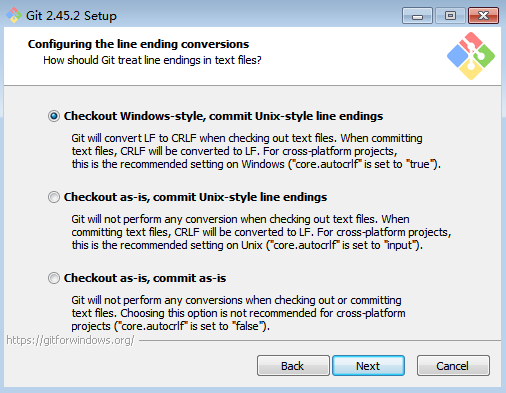
Windows 用户选择默认第一项,下一步
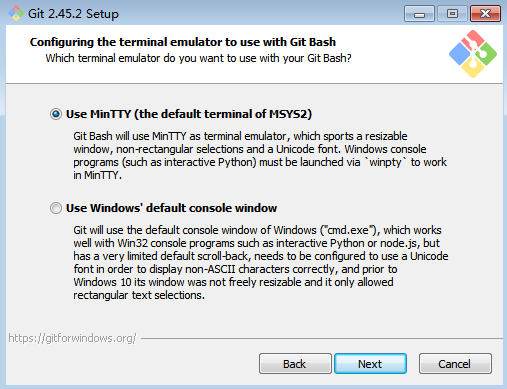
默认,下一步
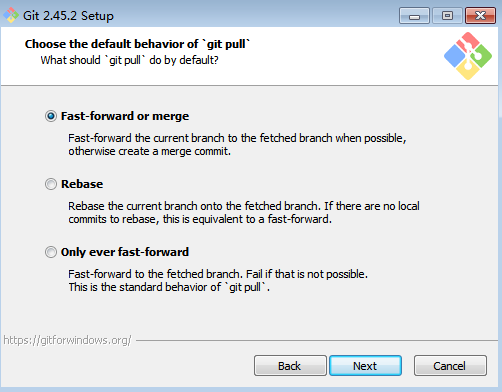
默认,下一步
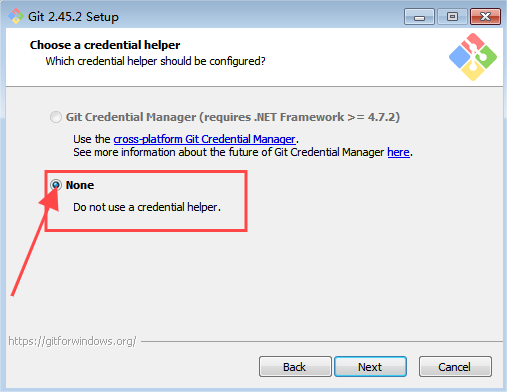
这里我们暂时选择 None,下一步,我们等连接到远程仓库后再进行身份验证。下一步。
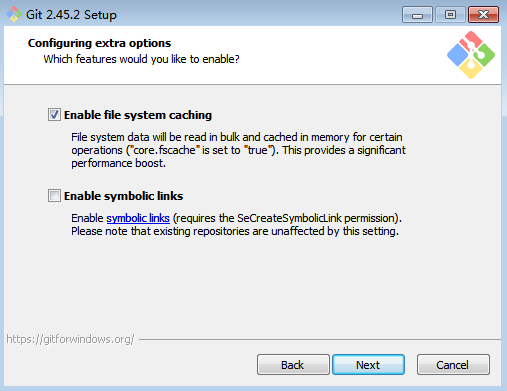
保持默认,可以提升程序性能。下一步。
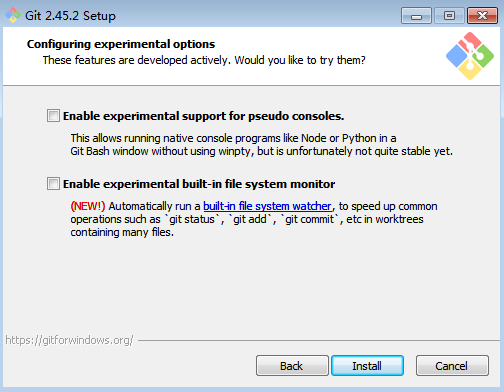
实验中的功能,建议不要开启。最后点击 Install 完成安装。
新建文件夹&Git 设置
-
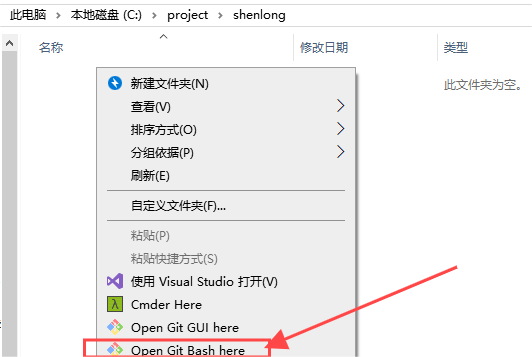
在你的计算机上选定一个位置,并创建一个新的文件夹作为工作目录,这个路径最好没有中文。
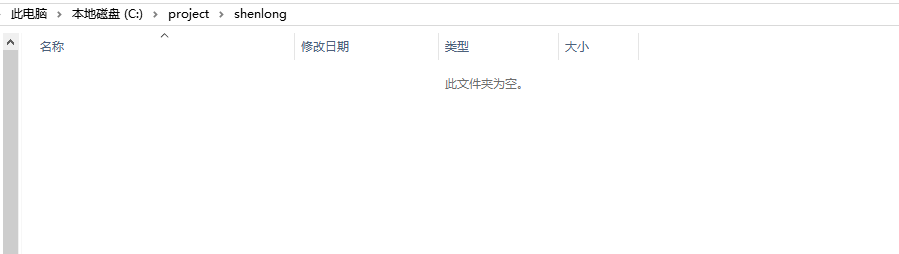
-
右键,opne git bash here
-
配置自己的身份(用户名和邮箱)
 git config --global user.name "XX"
 git config --global user.email "XXX@example.com"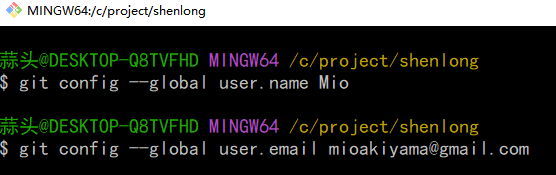
http 模式
接下来介绍 http 协议传输代码的方式来推拉代码,这种方式需要验证用户名和密码,但是比较简单。
克隆代码(下载代码)
-
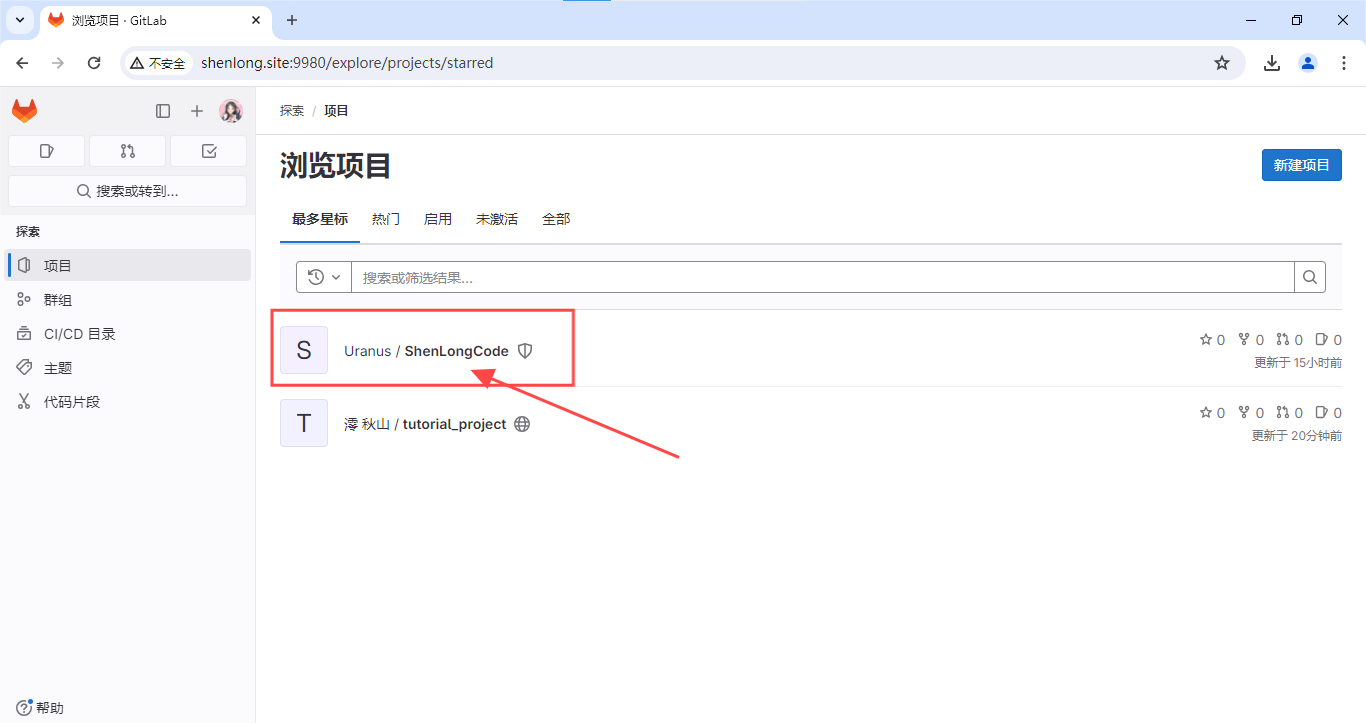
打开 gitlab 页面,在项目 - 浏览项目里找到要拉取的项目,这里以
ShenLongCode为例: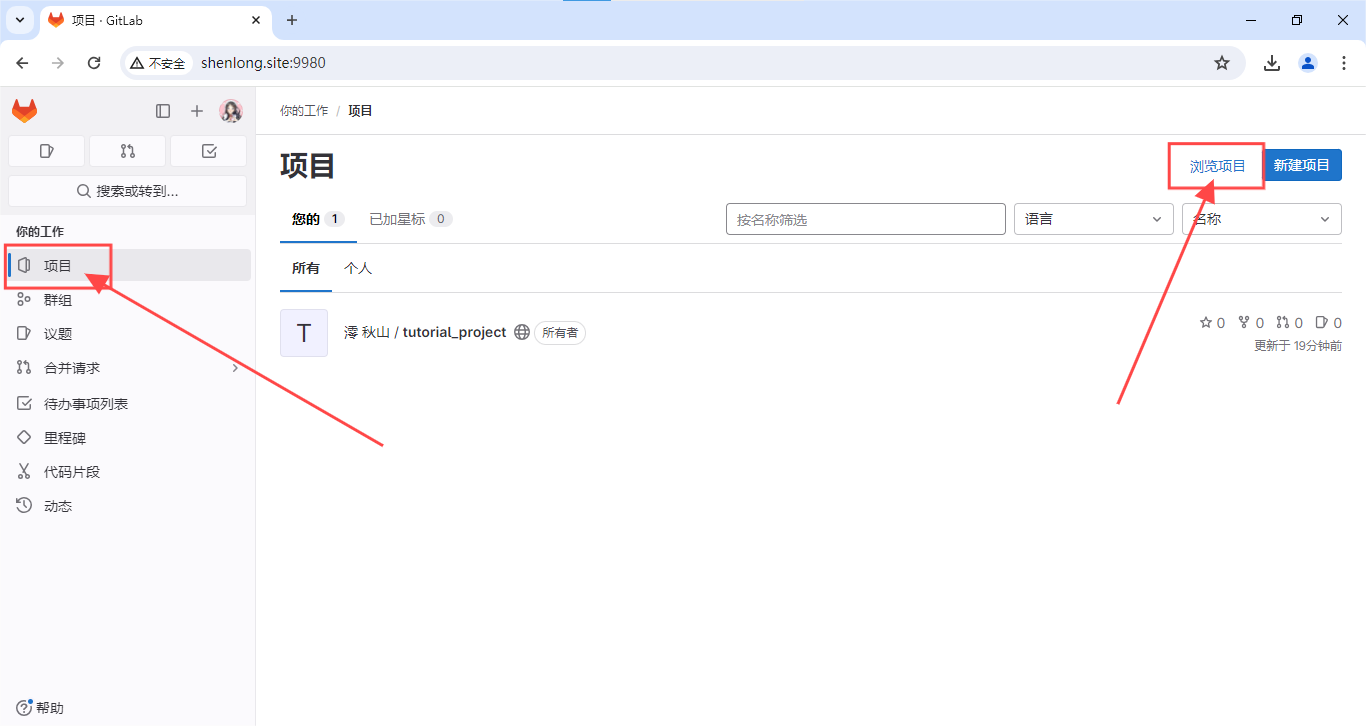
-
复制 http 协议的克隆链接
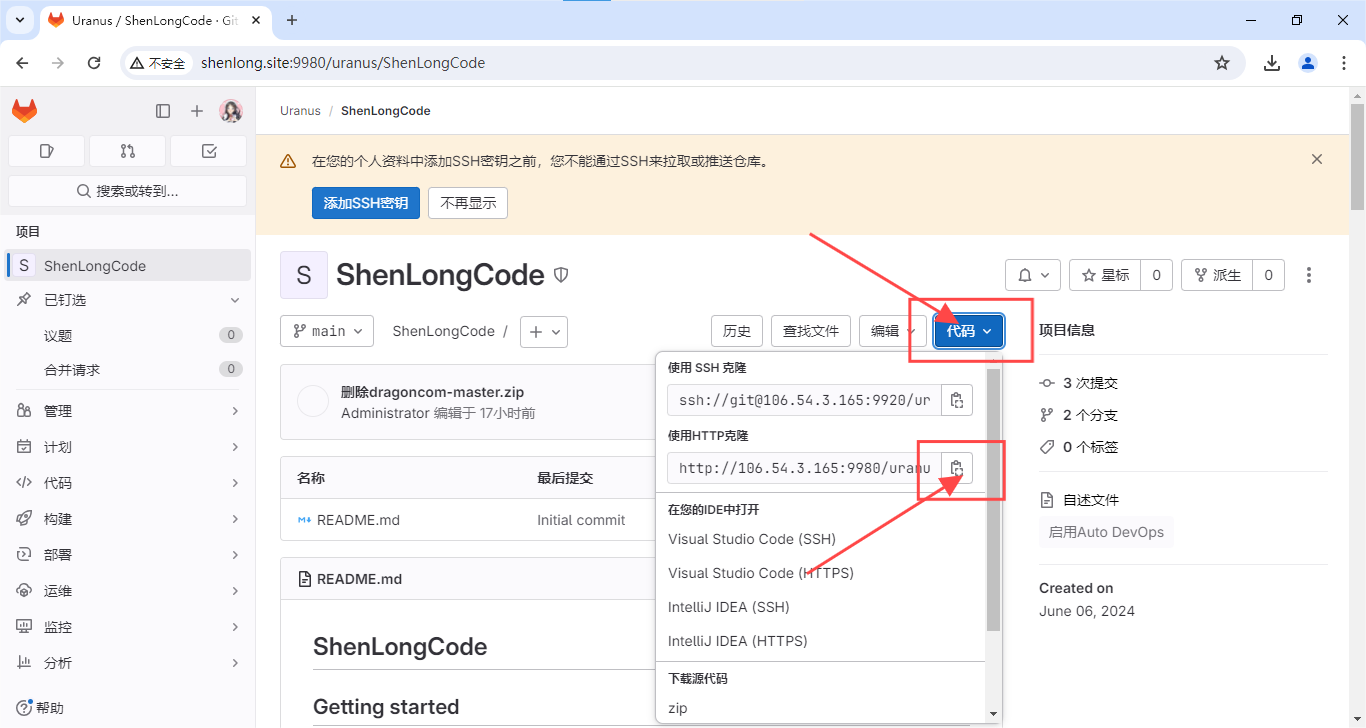
-
在 git bash 中输入克隆代码
git clone -b master http://106.54.3.165:9980/uranus/ShenLongCode.git注意!
clone -b master表示从 master 分支克隆代码,如果不加上这一条,克隆的就是 main 分支,而我们的 main 分支并没有存放项目代码。
-
在跳出的提示框中输入你在 gitlab 中的用户名和密码
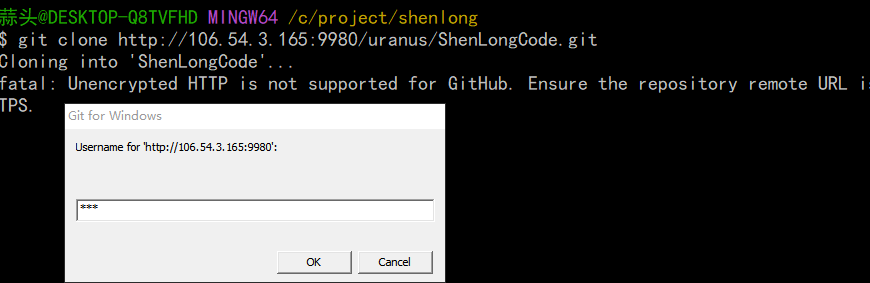
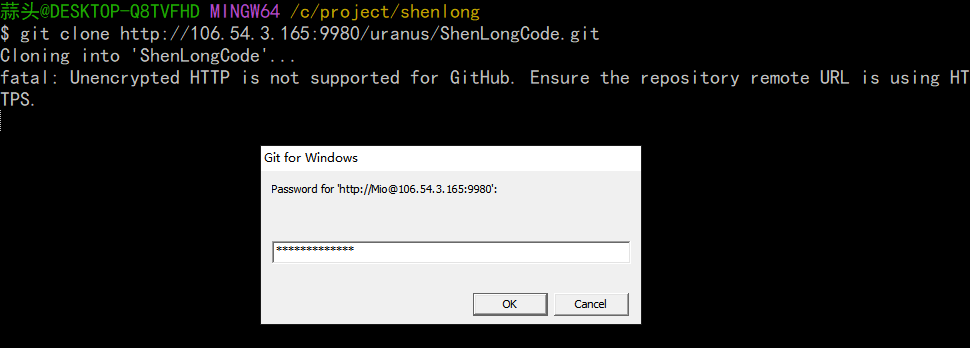
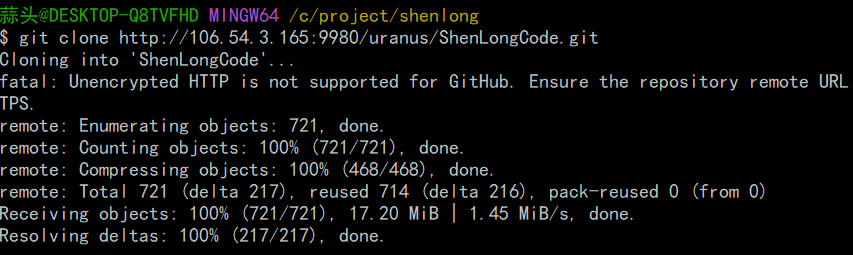
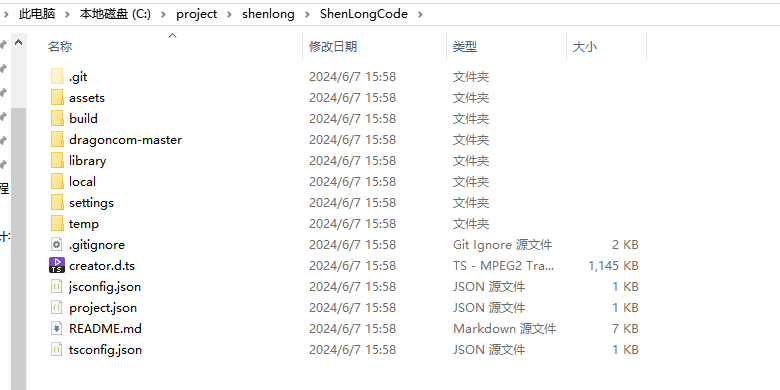
此时,本地已经成功从远程代码仓库克隆代码。
推送代码(上传文件)
注意,现在我们的 git bash 工作目录还处在项目的上一级,所以第一步。
-
进入项目目录
cd ShenLongCode -
添加/ 修改文件
假设我现在添加了一个
test.txt,并且删除了一个Readme.md。那么在命令行中,
 git add .
 git commit -m "这里写下你的注释,说明一下你干了什么"
 git push -u origin master
第一步是添加了新增的文件准备上传,第二步是确定了这一次的增删改操作,第三步是正式上传改动后的所有代码。
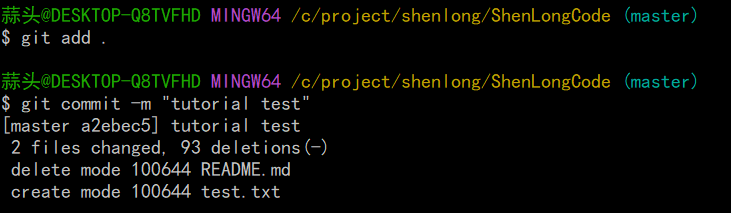
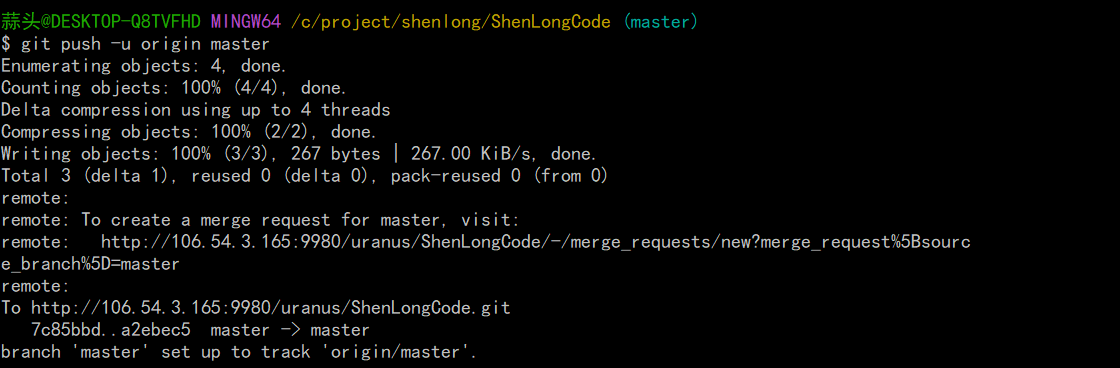
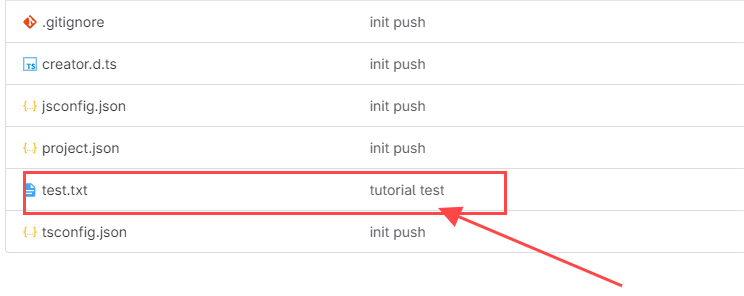
可以看到,gitlab 仓库中已经有了我们新增的文件
拉取代码
如果合作的伙伴更新了代码,那么我们可以通过 pull 命令同步到自己的本地:
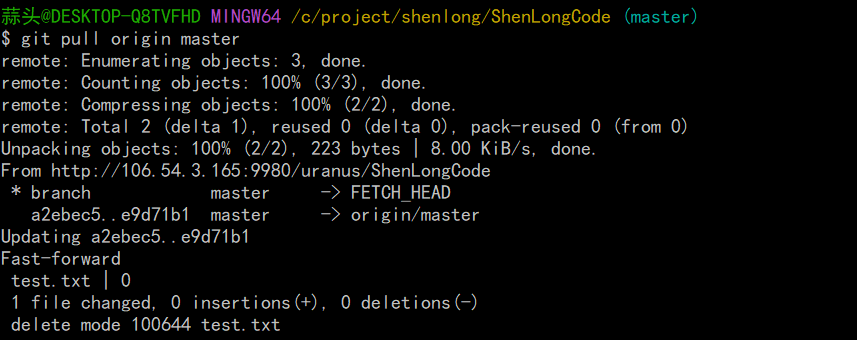
git pull origin master

比如此时其他人把刚才上传的 test.txt 删除了,我们就可以这样同步: