
实验目的
熟悉 VLAN 配置。
实验环境
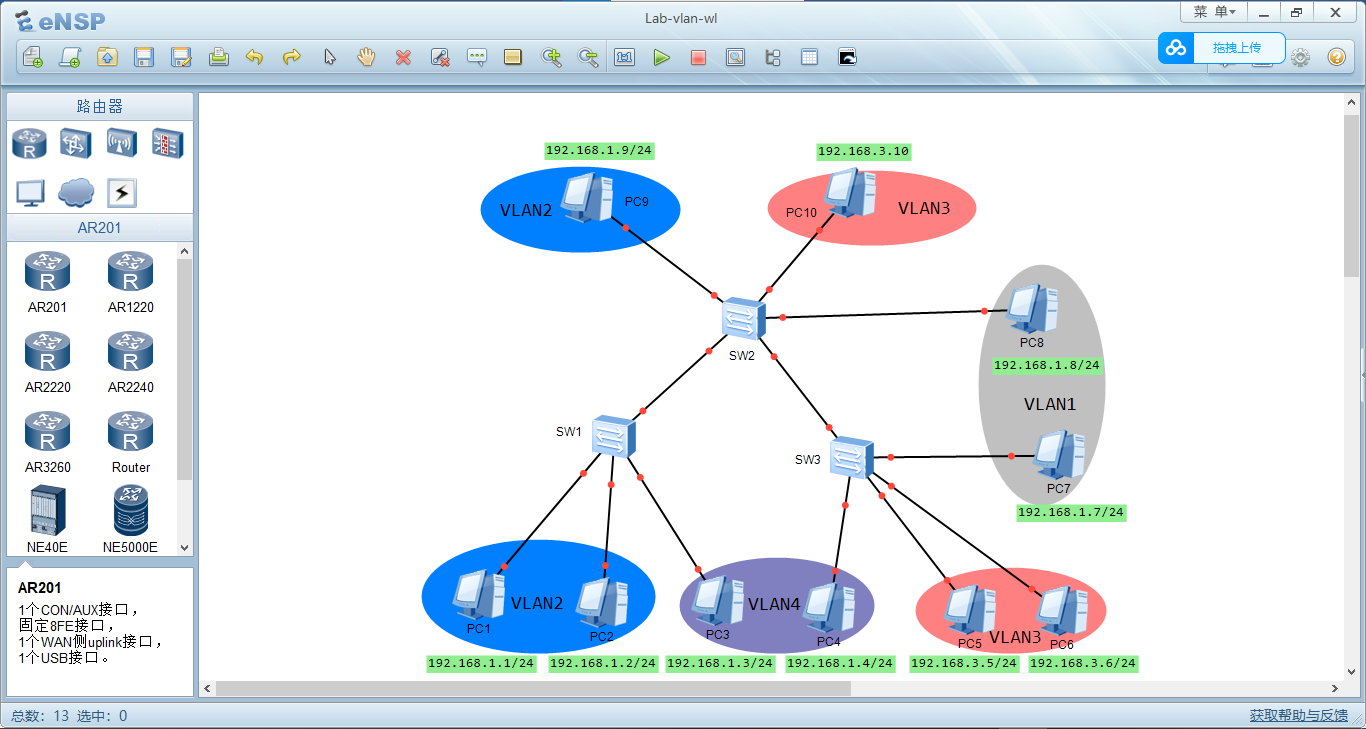
实验拓扑图如下所示:
实验内容
练习一:联网操作
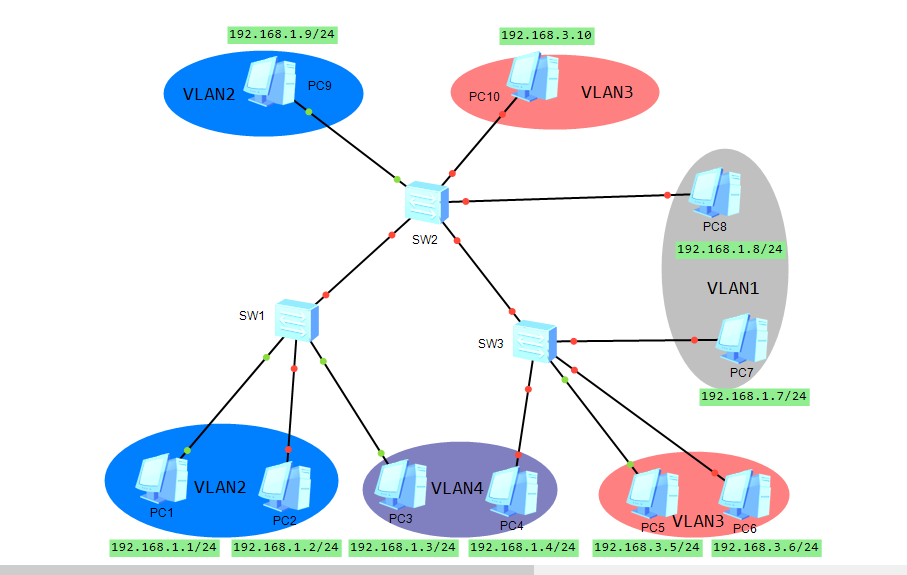
按照拓扑图所示网络结构放置和连接网络设备后启动所有设备。
练习二:在各个交换机中创建 VLAN,并分配端口
-
在交换机
SW1上,在视图中输入“display vlan”查看交换机默认 vlan 配置,可以发现所有端口都被默认加入VLAN 1。交换机 SW2 和 SW3 也是类似。 -
在交换机 SW1 上配置
Access端口:(1) 在用户视图下输入
“sys”进入系统视图;在该视图下可以输入如下命令关闭日志信息命令减少设备配置更改的提示信息。示例如下:<Huawei>sys Enter system view, return user view with Ctrl+Z. [Huawei]info-center source DS channel 0 log state off trap state off(2) 使用
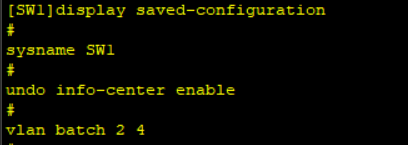
“vlan batch 2 4”创建两个 vlan
(3) 将
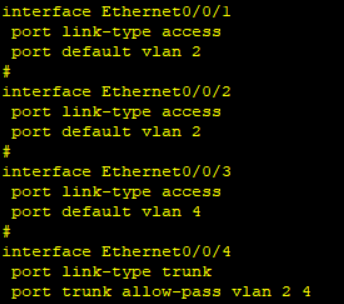
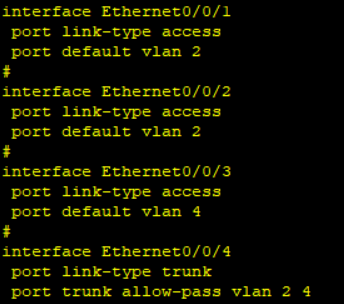
Ethernet0/0/1端口配置成 Access 类型- 进入端口设置界面:interface Ethernet0/0/1
- 设置端口链路类型:port link-type access
- 将端口加入 vlan:port default vlan 2
(4) 使用
quit命令退出该接口视图,回到系统视图。对 SW1 上的其他几个 Access 类型的端口采用类似的方式进行配置。 -
在交换机 SW1 上配置
Trunk端口:(1)在用户视图下输入 “sys” 进入系统视图;
(2)将 Ethernet0/0/4 端口配置成 Trunk 类型
-
进入端口设置界面:interface Ethernet0/0/4
-
设置端口链路类型:port link-type trunk
-
设置允许通过的 vlan 帧:port trunk allow-pass vlan all
(3)使用 quit 命令退出该接口视图,回到系统视图。
-
-
在其他交换机 SW2 和 SW3 上也进行 VLAN 的创建和端口的设置。
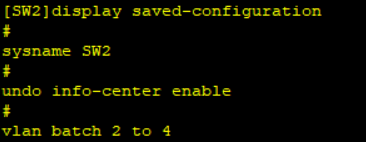
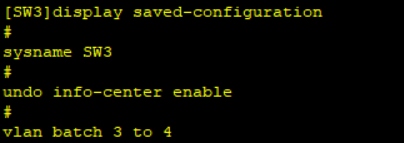
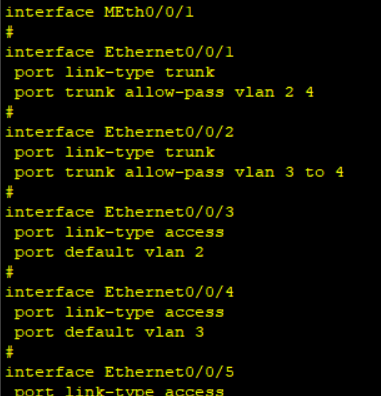
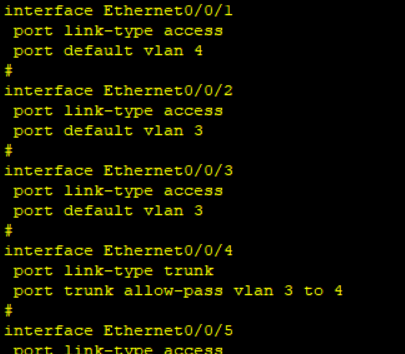
提醒:默认情况下,所有交换机端口都作为接入端口分配给了 VLAN 1,因此不需要 SW2 的 Ethernet0/0/5 和 SW3 的 Ethernet0/0/5 分配给 VLAN 1。
另外 SW2 上的端口并没有直接连接 VLAN 4 上的主机,但是因为 VLAN4 中的 PC3 和 PC4 通信需要经过 SW2,因此在 SW2 上创建 VLAN 的时候,仍然需要建立 VLAN 4。
-
验证 vlan 的作用
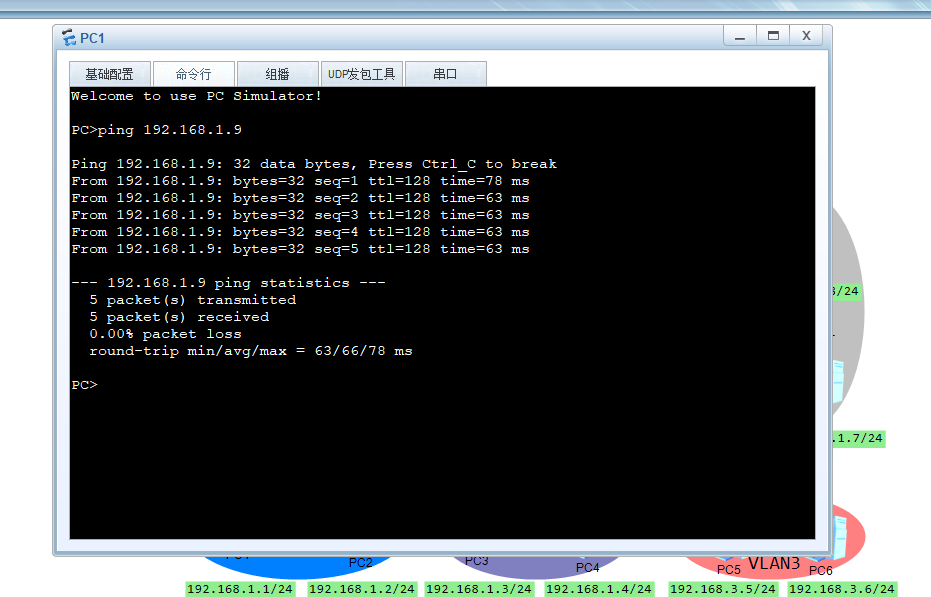
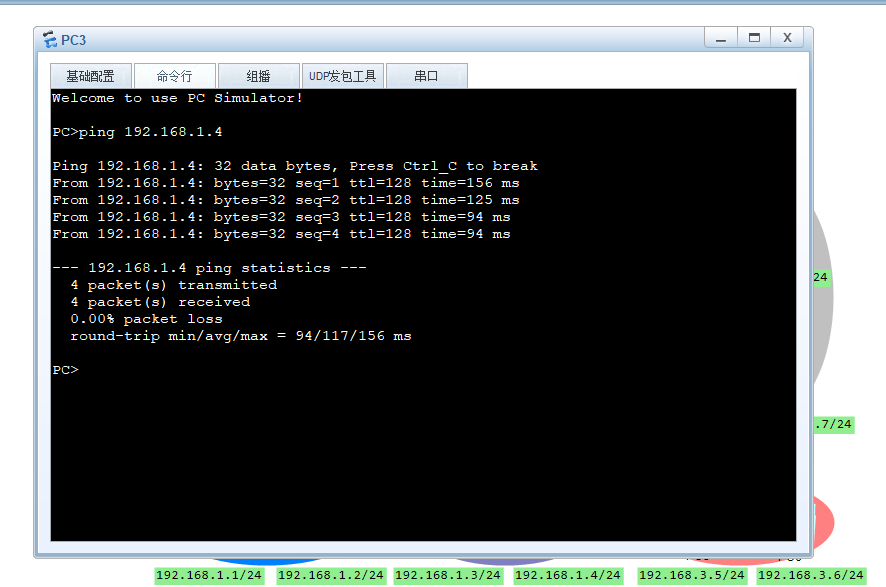
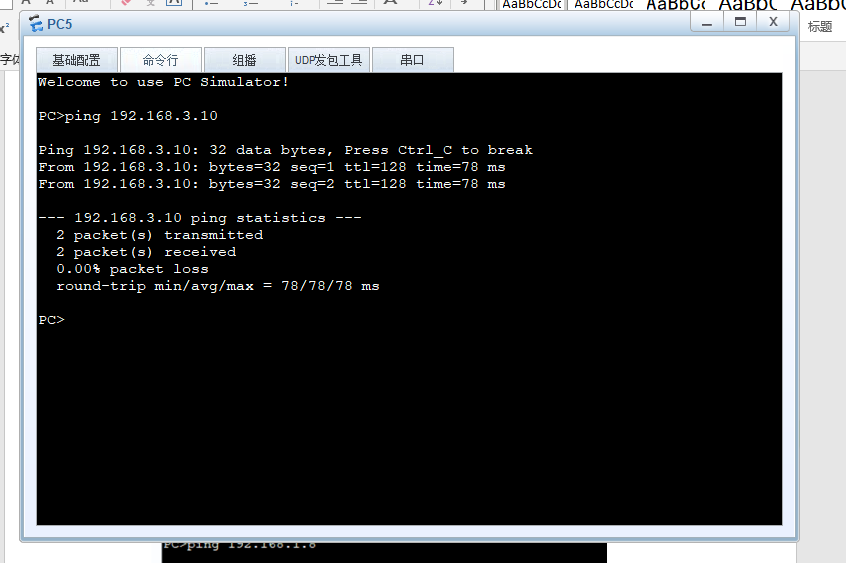
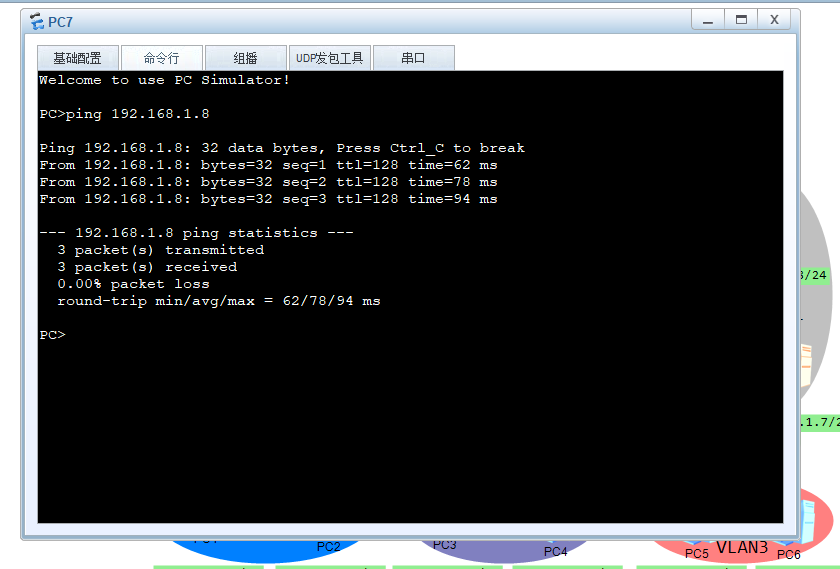
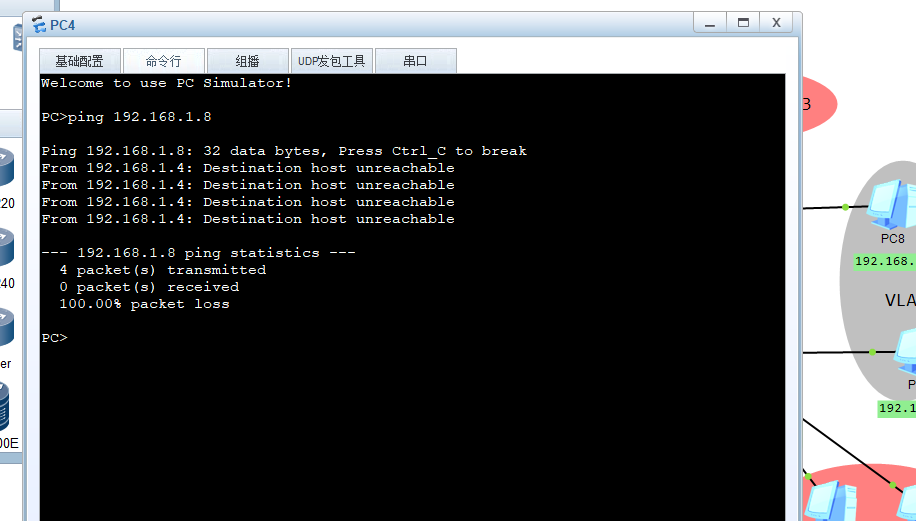
正确完成上述操作后,进行 ping 实验,检查各 Vlan 内的主机之间是否可以 ping 通,不同 vlan 的主机能否 ping 通。如果有问题请检查相应配置。
练习三:观察各交换机上的 VLAN 配置及 802.1Q 的 MAC 帧格式
-
分别在各个交换机上运行
“display vlan”,根据交换机各 VLAN 对于各端口的配置情况,填写下表:交换机 VLAN Tagged 端口 Untagged 端口 SW1 VLAN 2 Eth0/0/4 Eth0/0/1, Eth0/0/2 SW1 VLAN 4 Eth0/0/4 Eth0/0/3 SW2 VLAN 2 Eth0/0/1 Eth0/0/3 SW2 VLAN 3 Eth0/0/2 Eth0/0/4 SW2 VLAN 4 Eth0/0/1, Eth0/0/2 空 SW3 VLAN 3 Eth0/0/4 Eth0/0/2, Eth0/0/3 SW3 VLAN 4 Eth0/0/4 Eth0/0/1 - 标明为 Tagged 的端口表明该端口在转发对应 VLAN 的数据帧时,不会剥离标签,直接进行转发。
- 而标明为 Untagged 表明该端口发送数据帧时,会剥离 VLAN 标签。
-
在 SW3 的 Ethernet0/0/4 端口进行抓包,然后在 PC6 上运行“ping 192.168.3.10”,也即从 PC6 去 ping PC10,查看 Wireshark 的抓包结果。可以发现 PC6 发给 PC10 的 ping 包中含有 802.1Q 标准的 MAC 帧,将其中的字段值填入下表。
PRI DEI ID Type 0 0 3 IPv4(0x0800) 在 Ping 的过程中,由于 SW3 的 Ethernet0/0/4 口是被 VLAN 1、VLAN 3 和 VLAN 4 共享的共享端口,该 MAC 帧经过交换机 SW3 的 Ethernet0/0/4 口输出时,会携带 VLAN 3 对应的 ID。
-
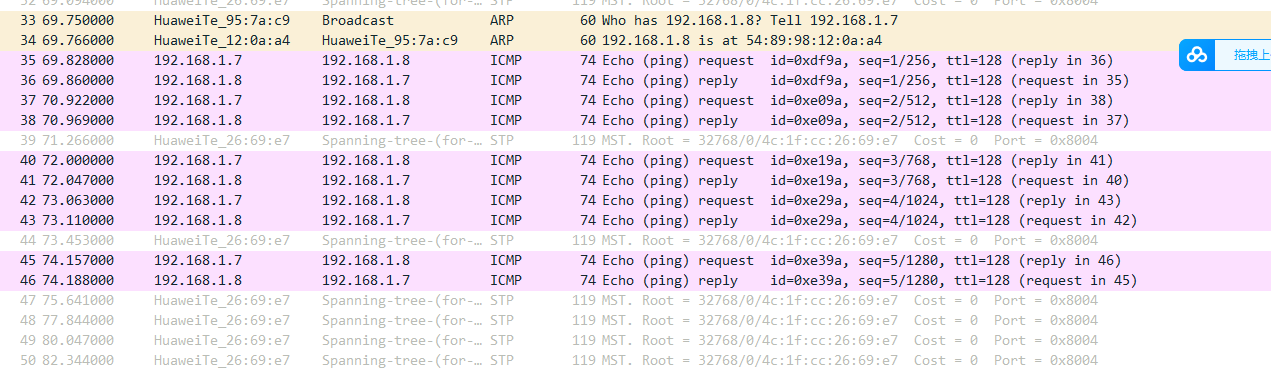
继续在 SW3 的 Ethernet0/0/4 端口进行抓包,然后在 PC7 上运行“ping 192.168.1.8”,也即从 PC7 去 ping PC8,查看 Wireshark 的抓包结果。可以发现 PC7 发给 PC8 的 ping 包中并没有 802.1Q 标准的 MAC 帧。
练习四:保存各交换机配置,并查看配置情况
-
分别在各个交换机上运行
“save”,然后使用“display saved-configuration”命令,分别查看各交换机上的配置情况。请在下列配置的横线处给出交换机 2 的配置,或者在圆括弧内解释配置命令的含义:
<Huawei> system-view (进入系统视图) [Huawei] sysname SW2 (改名为SW2) <SW2> vlan batch 2 to 4 ( 创建vlan2到4) [SW2]interface Ethernet0/0/3 ( 进入0/0/3接口 ) [SW2-Ethernet0/0/3] port link-type access [SW2-Ethernet0/0/3] port default vlan 2 ( 进入vlan2 ) [SW2-Ethernet0/0/3] interface Ethernet0/0/4 [SW2-Ethernet0/0/4] port link-type access [SW2-Ethernet0/0/4] port default vlan 3 [SW2-Ethernet0/0/4] interface Ethernet0/0/1 [SW2-Ethernet0/0/1] port link-type trunk [SW2-Ethernet0/0/1] port trunk allow-pass vlan 2 4 [SW2-Ethernet0/0/1] interface Ethernet0/0/2 [SW2-Ethernet0/0/2] port link-type trunk ( 配置交换机端口的链路类型为“trunk” ) [SW2-Ethernet0/0/2] port trunk allow-pass vlan 3 to 4 -
在交换机 3 使用 display saved-configuration 命令后显示配置信息,请补充完善下列信息
中的空白部分:\<SW3\> disp current-configuration #sysname SW3 #vlan batch 3 to 4 #interface Ethernet0/0/1 port link-type access port default vlan 4 #interface Ethernet0/0/2 port link-type access port default vlan 3 #interface Ethernet0/0/3 port link-type access port default vlan 3 #interface Ethernet0/0/4 port link-type trunk port trunk allow-pass vlan 3 to 4
思考题
-
如果一个 Trunk 链路 PVID 是 5,且端口下配置 port trunk allow-pass vlan 2 3,那么哪些 VLAN 的流量可以通过该 Trunk 链路进行传输?
答: VLAN 2和VLAN 3,其他VLAN的流量将被阻塞或丢弃。
-
PVID 为 2 的 Access 端口收到一个不带标记的帧会采取什么样的动作?
答:该帧会被自动添加VLAN标记为2.
-
如果在 SW2 中没有设置 VLAN 4,也则 PC3 能否 ping 通 PC4?为什么?在 SW2 的 E0/0/1 和 E0/0/2 口分别抓包到的 PC3 发出的报文会含有 VLAN 标识符么?
答: PC3将无法直接ping通PC4。因为VLAN是一个逻辑隔离的网络,如果SW2没有设置VLAN 4,它将无法识别和转发属于VLAN 4的流量。不会含有VLAN标识符。因为这两个接口都是Access端口,它们不会在发送帧时添加VLAN标记,只有Trunk端口才会在帧上添加VLAN标记。